AHMY Guide

Cara Menggunakan Digital Photobooth AHMY

Panduan lengkap untuk mengakses Digital Photobooth, membagikan QR Code, mengambil foto dengan frame acara, hingga melihat foto yang dikirim oleh tamu.

Maskot AHMY menggunakan kamera
Sekitar 5 menit
Tanpa instal aplikasi
7 langkah

Before You Start

Semua dimulai dari AHMY Office

Setelah pesanan Digital Photobooth selesai diproses, admin AHMY akan memberikan akun untuk mengakses dashboard office.ahmy.store . Dari dashboard tersebut Anda dapat mengakses QR Code, link Digital Photobooth, serta galeri foto acara.

Tamu tidak memerlukan akun AHMY dan tidak perlu menginstal aplikasi. Cukup buka link atau scan QR Code menggunakan smartphone.

Step by Step

Mulai gunakan Digital Photobooth

Ikuti tujuh langkah berikut mulai dari login, membagikan akses kepada tamu, mengambil foto, hingga melihat galeri acara.

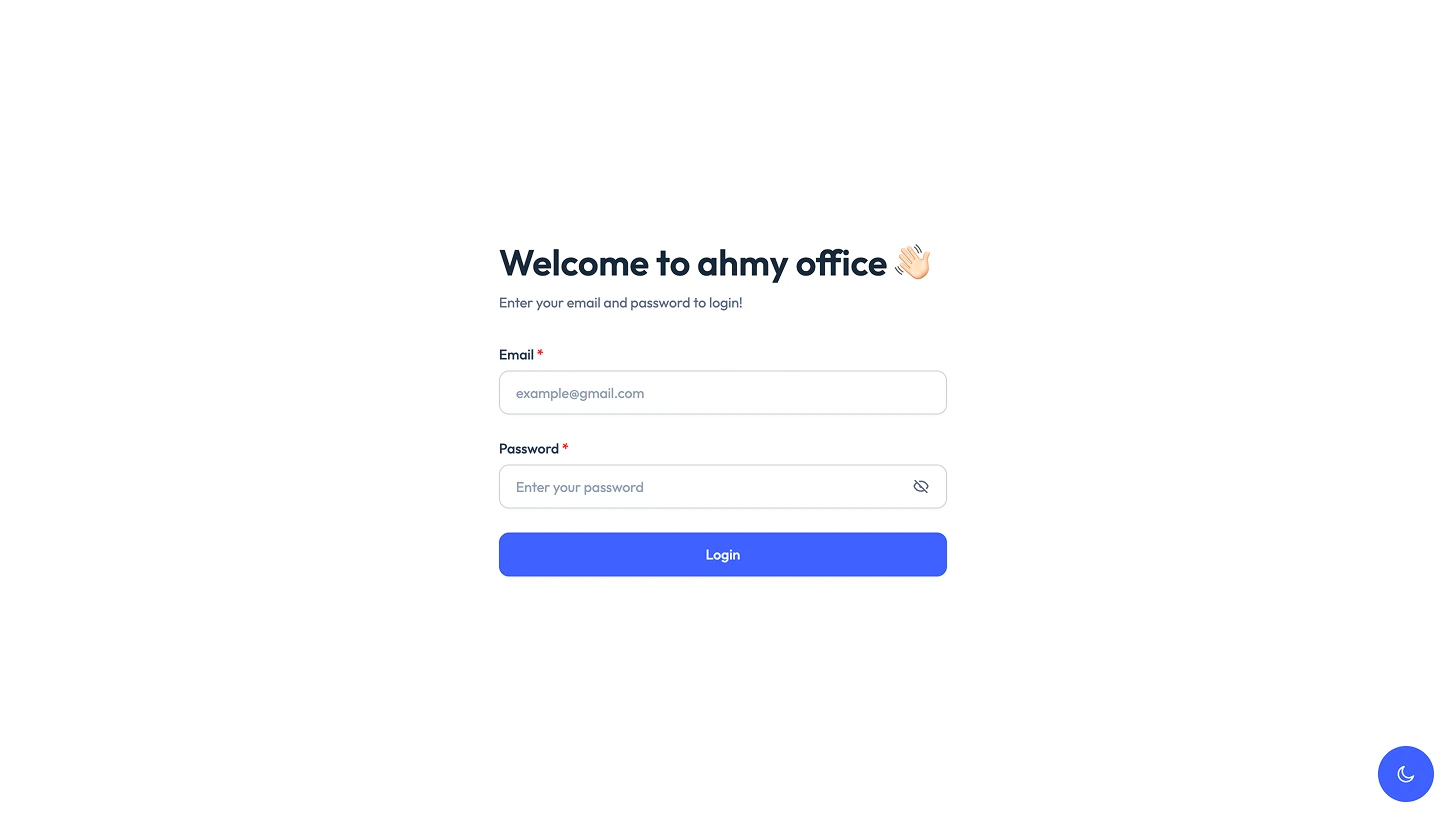
Halaman login AHMY Office untuk Digital Photobooth
01AHMY Office

Login ke AHMY Office

Setelah pesanan selesai diproses, admin AHMY akan memberikan akun yang dapat digunakan untuk login ke office.ahmy.store.

Gunakan akun tersebut untuk mengakses dashboard dan mengelola Digital Photobooth serta galeri foto acara Anda.
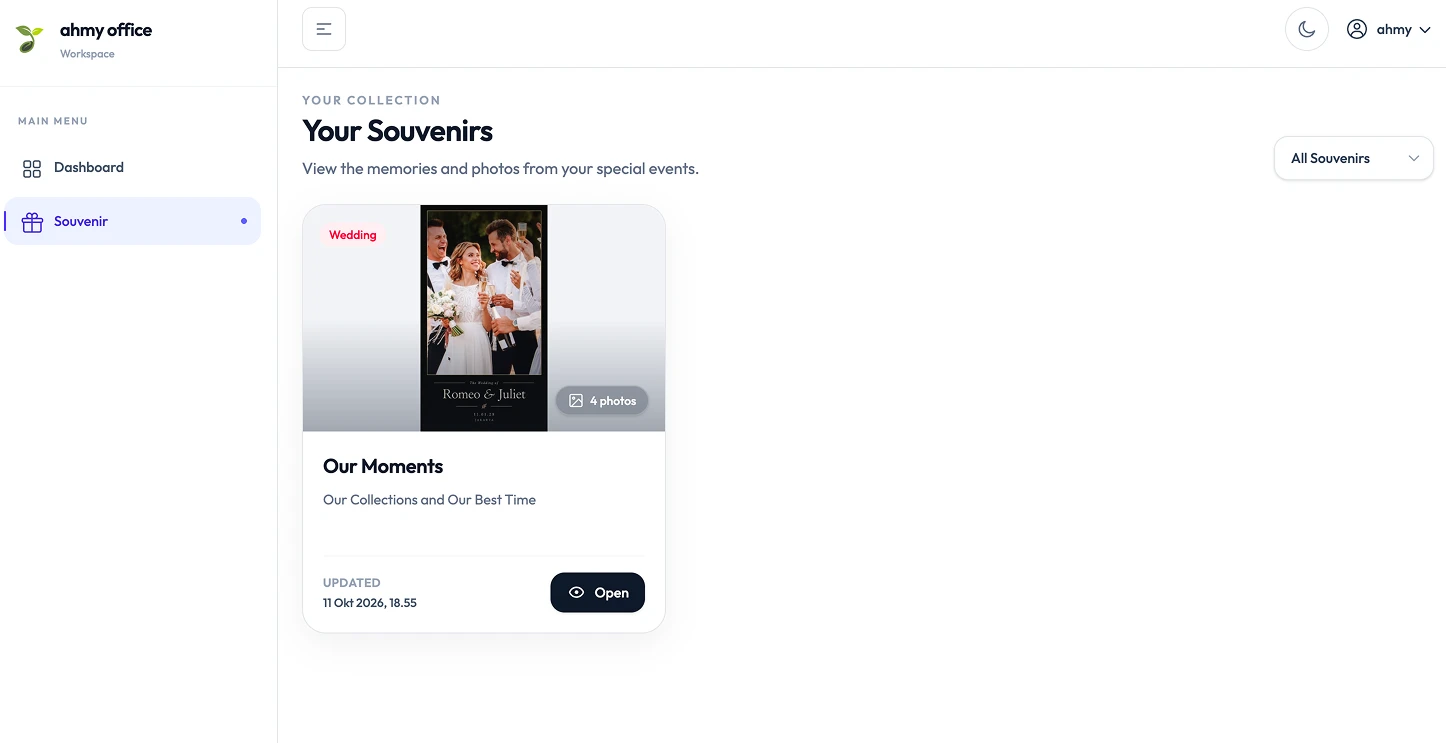
Dashboard AHMY Office dengan menu Souvenir
02Dashboard

Buka menu Souvenir

Setelah berhasil login, buka menu Souvenir pada dashboard AHMY Office.

Di halaman ini Anda dapat melihat Digital Photobooth atau E-Souvenir yang aktif untuk acara Anda. Klik tombol Open untuk membuka detail souvenir yang ingin dikelola.

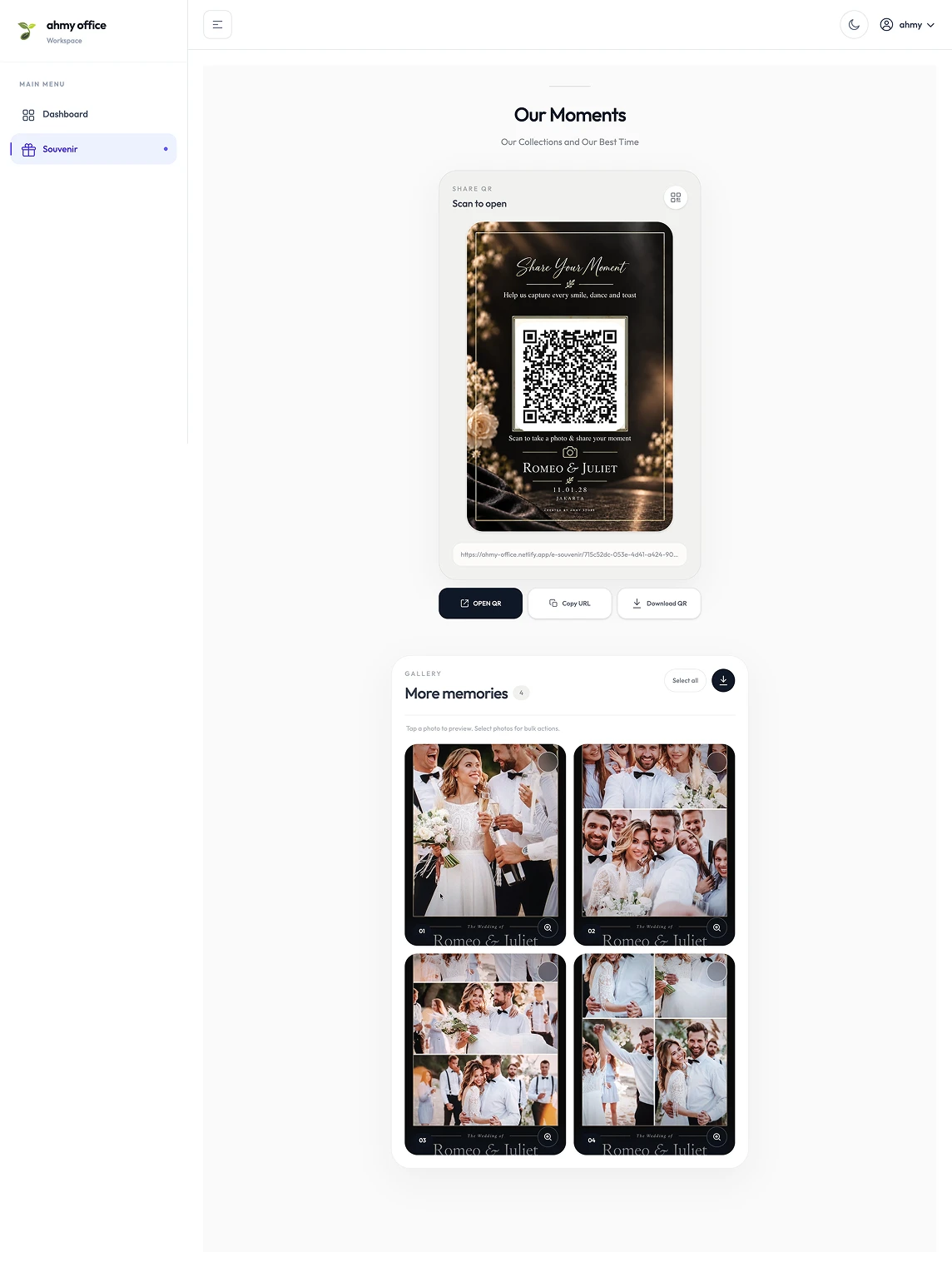
Halaman detail Digital Photobooth AHMY dengan QR Code dan galeri
03Souvenir Detail

Kelola QR Code dan galeri foto

Di halaman detail souvenir, Anda akan menemukan QR Code yang dapat dibagikan kepada tamu.

Ketika QR Code dipindai, tamu akan diarahkan langsung ke halaman Digital Photobooth dan dapat mulai mengambil foto melalui browser.

Pada halaman yang sama terdapat Gallery Photo yang menampilkan foto-foto yang telah dikirim oleh tamu.

  • Lihat foto yang dikirim oleh tamu
  • Download foto dari dashboard
  • Hapus foto yang tidak ingin ditampilkan
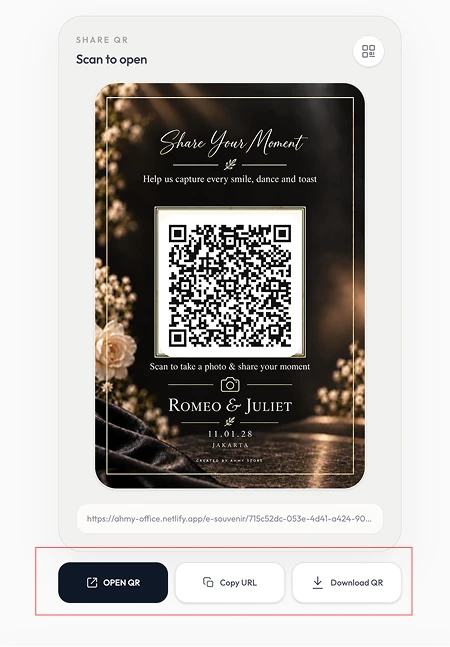
Pilihan Download QR Open QR dan Copy Link Digital Photobooth AHMY
04QR Access

Bagikan QR Code atau link Photobooth

Masih pada halaman detail souvenir, tersedia beberapa cara untuk membagikan akses Digital Photobooth kepada tamu.

Download QR

Mengunduh QR Code dalam bentuk gambar yang dapat digunakan untuk signage, meja tamu, kartu informasi, atau kebutuhan cetak lainnya.

Open QR

Membuka halaman Digital Photobooth secara langsung. Fitur ini juga dapat digunakan untuk melakukan pengecekan sebelum acara.

Copy Link

Menyalin URL Digital Photobooth agar dapat dibagikan melalui WhatsApp, undangan digital, media sosial, atau platform lainnya.

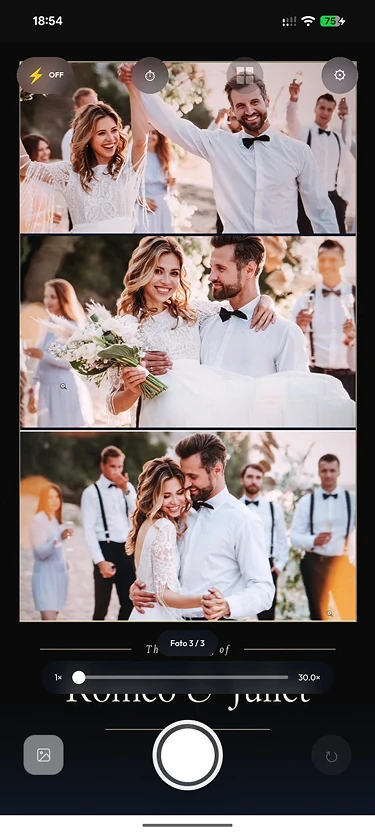
Kamera Digital Photobooth AHMY dengan custom frame
05Camera

Ambil foto dengan frame acara

Ketika Digital Photobooth dibuka, tamu akan melihat tampilan kamera seperti kamera pada smartphone dengan custom frame acara yang sudah langsung terpasang.

Semua proses berjalan langsung melalui browser tanpa perlu menginstal aplikasi tambahan.

  • Flash
  • Timer
  • Zoom
  • Pilihan grid foto
  • Shortcut menuju Gallery
Pilihan grid menyesuaikan paket yang dipesan, misalnya 1–2 Grid atau 1–4 Grid.
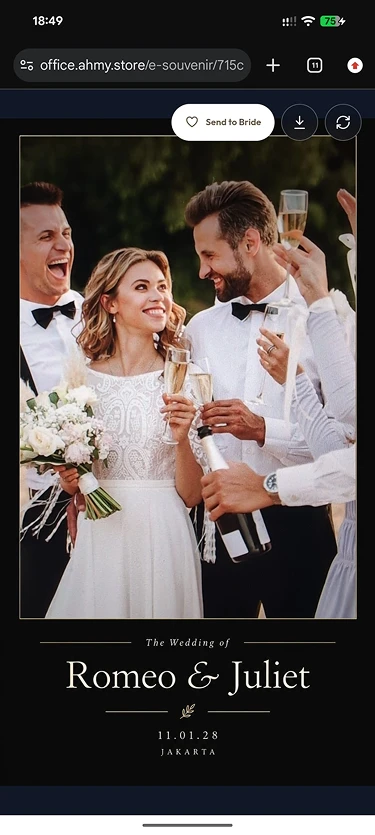
Hasil foto Digital Photobooth AHMY dengan tombol Send to Bride Download dan Retake
06Photo Result

Simpan, kirim, atau ambil ulang foto

Setelah foto berhasil diambil, tamu dapat melihat hasilnya terlebih dahulu sebelum menentukan apa yang ingin dilakukan.

Send to Bride

Mengirim foto ke galeri acara sehingga foto dapat dilihat bersama melalui halaman Gallery.

Download

Mengunduh hasil foto langsung ke perangkat tamu.

Retake

Mengambil ulang foto dan kembali ke halaman kamera apabila ingin mencoba pose atau hasil yang berbeda.

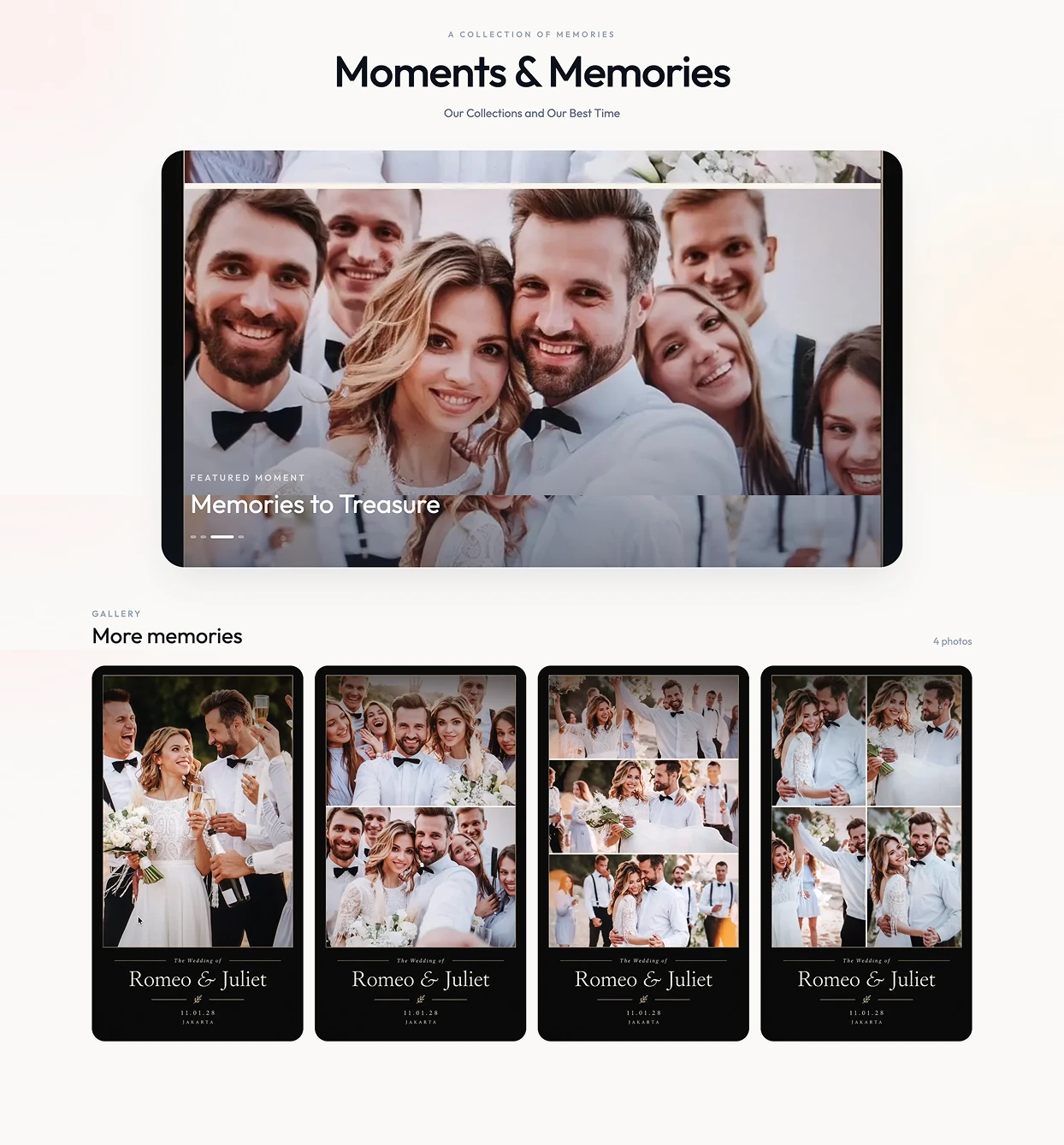
Gallery foto tamu Digital Photobooth AHMY
07Gallery

Lihat Gallery foto acara

Foto yang dikirim melalui Send to Bride akan tampil di halaman Gallery dan dapat dilihat oleh siapa saja yang memiliki akses ke halaman tersebut.

Gallery membantu mengumpulkan berbagai momen dari tamu dalam satu tempat sehingga foto selama acara dapat dinikmati bersama.

Pengelolaan seperti download dan menghapus foto melalui dashboard hanya tersedia untuk pemilik acara dan admin AHMY.

Simple Flow

Mudah digunakan oleh setiap tamu

Tidak perlu login atau instal aplikasi tambahan. Tamu cukup scan QR Code atau membuka link Digital Photobooth melalui browser.

Maskot AHMY membawa hasil foto Digital Photobooth
01

Scan QR

02

Buka Kamera

03

Ambil Foto

04

Download / Kirim

05

Lihat Gallery

Setelah foto diambil, tamu bebas mengunduh hasilnya untuk disimpan sendiri atau menggunakan Send to Bride untuk membagikannya ke Gallery acara.

Need Help?

Masih membutuhkan bantuan?

Jika mengalami kendala saat menggunakan Digital Photobooth, hubungi tim AHMY dan kami akan membantu Anda.